Onze specialisten helpen je graag verder!
Wij hebben veel ervaring met het controleren en het drukken van Canva bestanden. Heb je na het lezen van dit artikel nog vragen over je bestand of wil je dit laten controleren en drukken? Dan helpen onze specialisten je graag verder. Je kunt vanuit onze catalogus gelijmde brochures aanvragen of je aanvraag via ons offerteformulier versturen. We komen binnen twee uur bij je terug met een scherpe offerte!
Heb je nog geen ervaring met ontwerpen Canva? Lees dan eerst ons basis artikel over hoe je met Canva bestanden ontwerpt en drukklaar aanlevert.
Introductie
Een gelijmde brochure is ideaal als je een professionele brochure of catalogus wilt maken met een strakke, rechte rug. Deze uitvoering past perfect bij magazines, jaarverslagen, productcatalogi en brochures met veel pagina’s. Je kunt dit prima zelf ontwerpen in Canva, zolang je rekening houdt met een paar belangrijke drukwerkregels.
Gelijmde brochures zijn iets complexer dan geniete brochures. Je werkt namelijk met twee bestanden: één voor de omslag met rug en één voor het binnenwerk met losse pagina’s. Ook moet je extra goed letten op marges, afloop en de ruimte bij de rug van de gelijmde brochure. In dit artikel leggen we stap voor stap uit hoe je het ontwerpen van gelijmde brochures in Canva goed aanpakt.
Twijfel je nog over de beste binding voor jouw brochure? Lees dan ons artikel over de juiste binding voor jouw brochure of magazine.
Formaat instellen in Canva
Een goed ontwerp begint bij de juiste instellingen. Als je hier fouten maakt, zie je dat meestal terug in het eindresultaat. Stel daarom eerst het formaat op de juiste manier in en maak gebruik van hulpmiddelen zoals afloop, veiligheidsmarge en hulplijnen. Bij gelijmde brochures werk, je in tegenstelling tot geniete brochures, altijd met twee Canva-documenten. Eén document maak je voor de omslag en één document maak je voor het binnenwerk.
Formaat instellen omslag
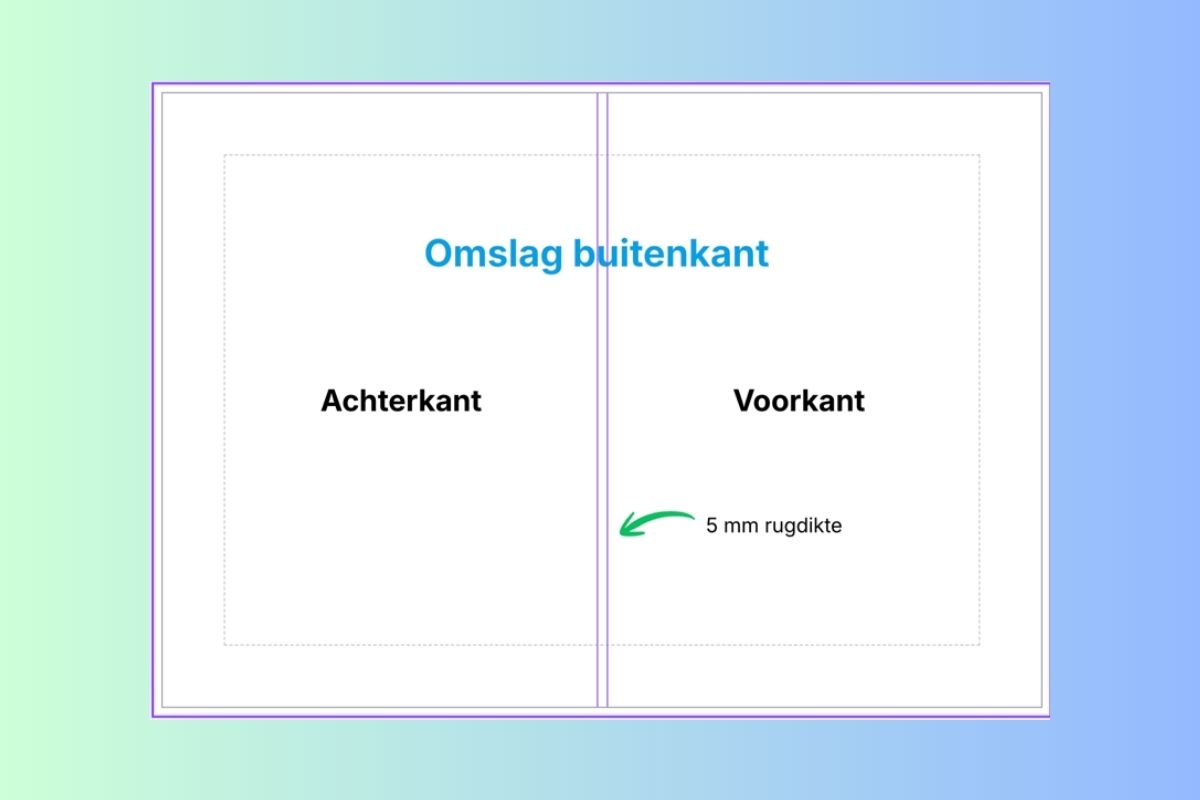
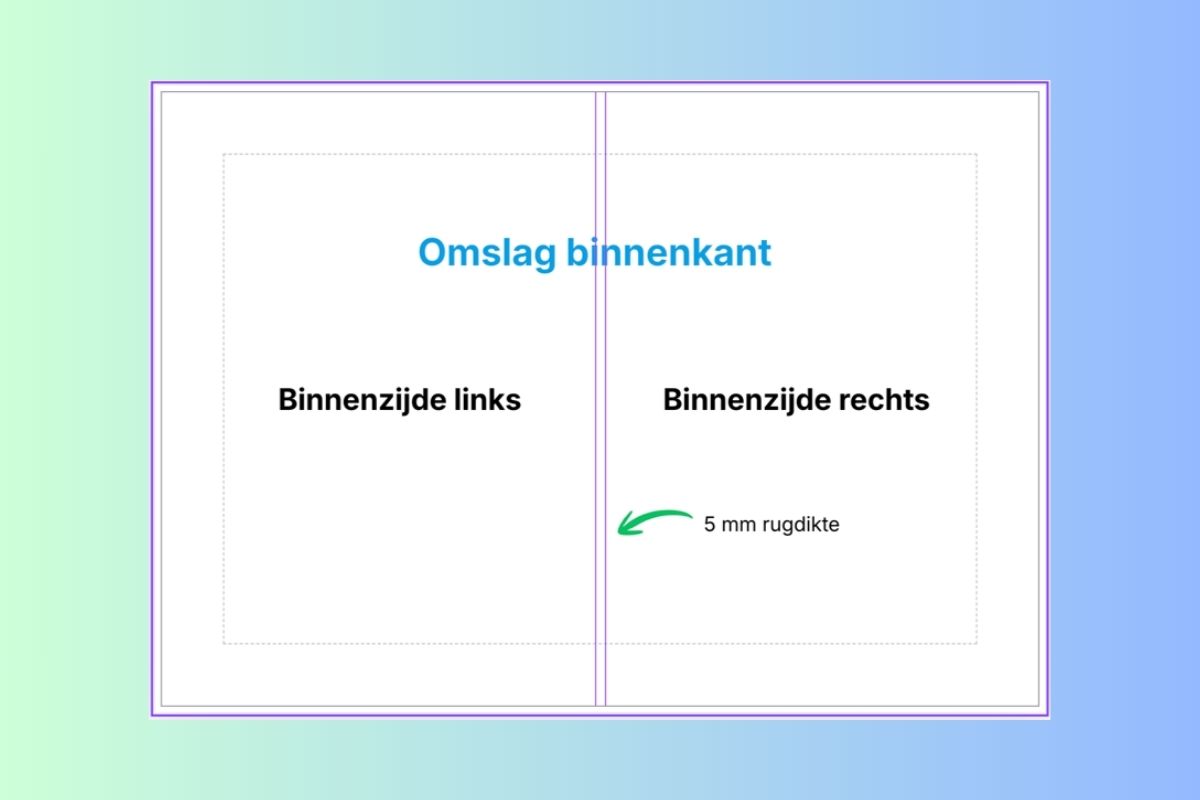
De omslag van een gelijmde brochure bestaat uit de achterkant, rug en voorkant als één geheel. Je maakt dit op als spreads: twee delen naast elkaar, met daartussen ruimte voor de rug. Je maakt twee pagina’s onder elkaar in één Canva-document. Eén pagina voor de buitenkant van de omslag (achterkant en voorkant) en één pagina voor de binnenkant van de omslag (binnenzijde links en binnenzijde rechts). In totaal heb je dus twee spreads onder elkaar en vier pagina's voor de omslag.
Omslag buitenkant en omslag binnenkant als spreads opmaken
Je maakt de omslag dus aan als één breed document dat bestaat uit:
Pagina links
Rug in het midden
Pagina rechts
Ontwerp je bijvoorbeeld een A4 brochure, dan is het gesloten formaat 210 bij 297 mm (breedte x hoogte). De omslagbreedte bereken je als 210 mm achterzijde, plus rugdikte, plus 210 mm voorzijde. De hoogte blijft 297 mm. Dit formaat stel je in Canva in als aangepast formaat in millimeters.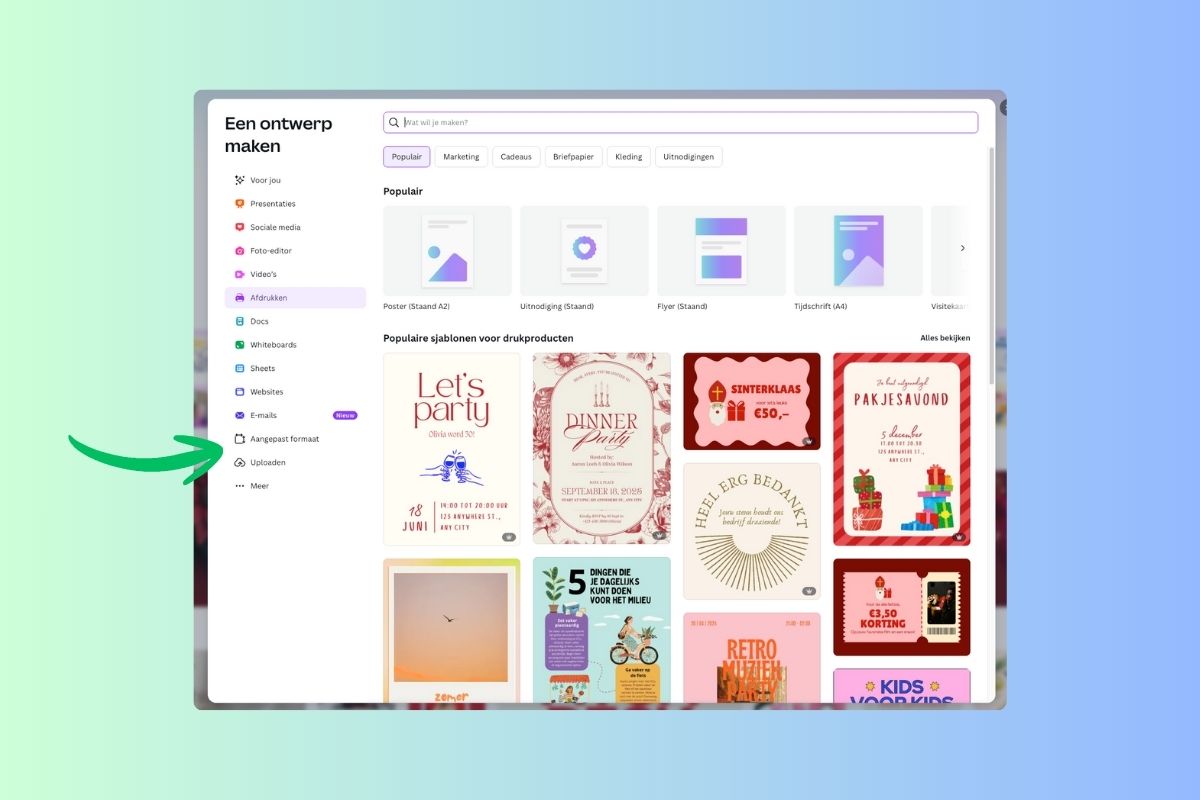
Voorbeeld
Stel je wilt een A4 brochure in Canva ontwerpen en je hebt een rugdikte van 5 mm, dan stel je een formaat in van 425 x 297 mm (breedte x hoogte). De 425 mm in de breedte bestaat uit 210 mm (links) + 5 mm (rugdikte) + 210 mm (rechts). Dit is de buitenkant van de omslag, ofwel de voor- en achterkant van de brochure. De 297 mm is de hoogte van de brochure die onveranderd blijft.
Daarna voeg je een tweede pagina toe in hetzelfde document voor de binnenkant van de omslag. Dit doe je op exact hetzelfde formaat. Zo lever je straks één PDF aan met twee pagina’s, waarbij de eerste pagina de buitenzijde en de tweede pagina de binnenzijde is.
Hoeveel mm is de rugdikte bij een gelijmde brochure?
In het voorbeeld hebben we een rugdikte van 5 mm ingesteld, maar de rugdikte van een brochure hangt af van het aantal pagina’s en de papiersoort. Hoe dikker het binnenwerk en hoe meer pagina's de brochure heeft, hoe breder de rug. Je houdt deze rugdikte aan in je omslagformaat, zodat de achterzijde en voorzijde precies goed uitkomen.
Gebruik onze rugdikte calculator om snel een indicatie te krijgen. Wil je beter begrijpen hoe rugdikte werkt en wat er invloed op heeft? Lees dan onze uitleg over rugdikte berekenen voor gelijmde brochures en boeken.
Wil je 100 procent zeker weten dat je omslag perfect klopt? Vraag dan even de exacte rugdikte bij ons op. We kunnen op basis van jouw specificaties de rugdikte heel nauwkeurig berekenen in millimeters, zodat je precies weet dat je goed zit.
Het instellen van afloop, veiligheidsmarge en hulplijnen voor de rug
Een strakke omslag begint met de juiste weergave instellingen in Canva. Ga naar Bestand, kies Instellingen en zet daar Afloop afdrukken tonen aan. Je ziet nu aan alle kanten een lijn langs de rand. Dit is het afloopgebied dat is ingesteld op 3 mm rondom. Laat achtergronden en afbeeldingen altijd doorlopen tot over deze lijn, zodat je na het snijden geen witte randjes krijgt.
Zet daarna Marges weergeven en Linialen en hulplijnen weergeven op dezelfde manier aan. Marges weergeven toont de veilige zone (veiligheidsmarge) waarbinnen je tekst, afbeeldingen en logo’s plaatst, zodat er niets wegvalt bij het snijden van de brochure. Linialen en hulplijnen weergeven helpen je om elementen nauwkeurig uit te lijnen en correct te positioneren. Plaats tekst, afbeeldingen en logo’s zoveel mogelijk binnen deze veilige zone, zodat er niets wegvalt bij het snijden.
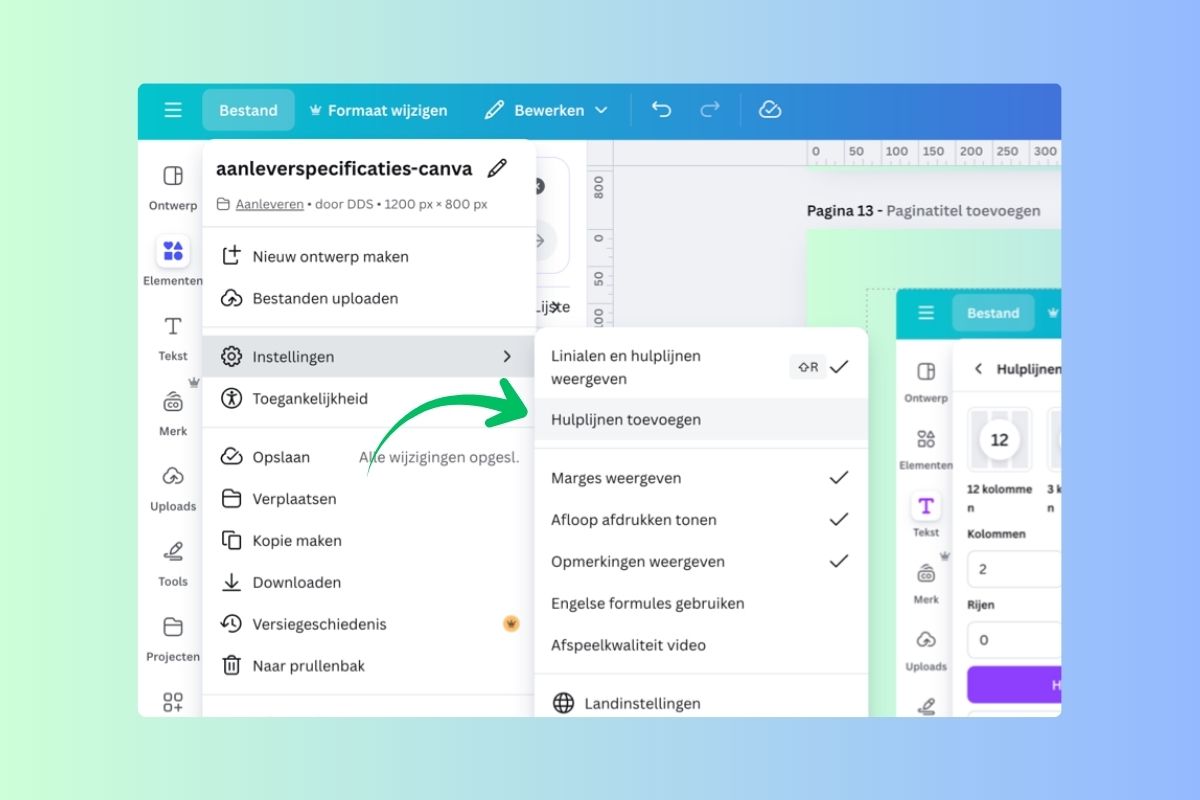
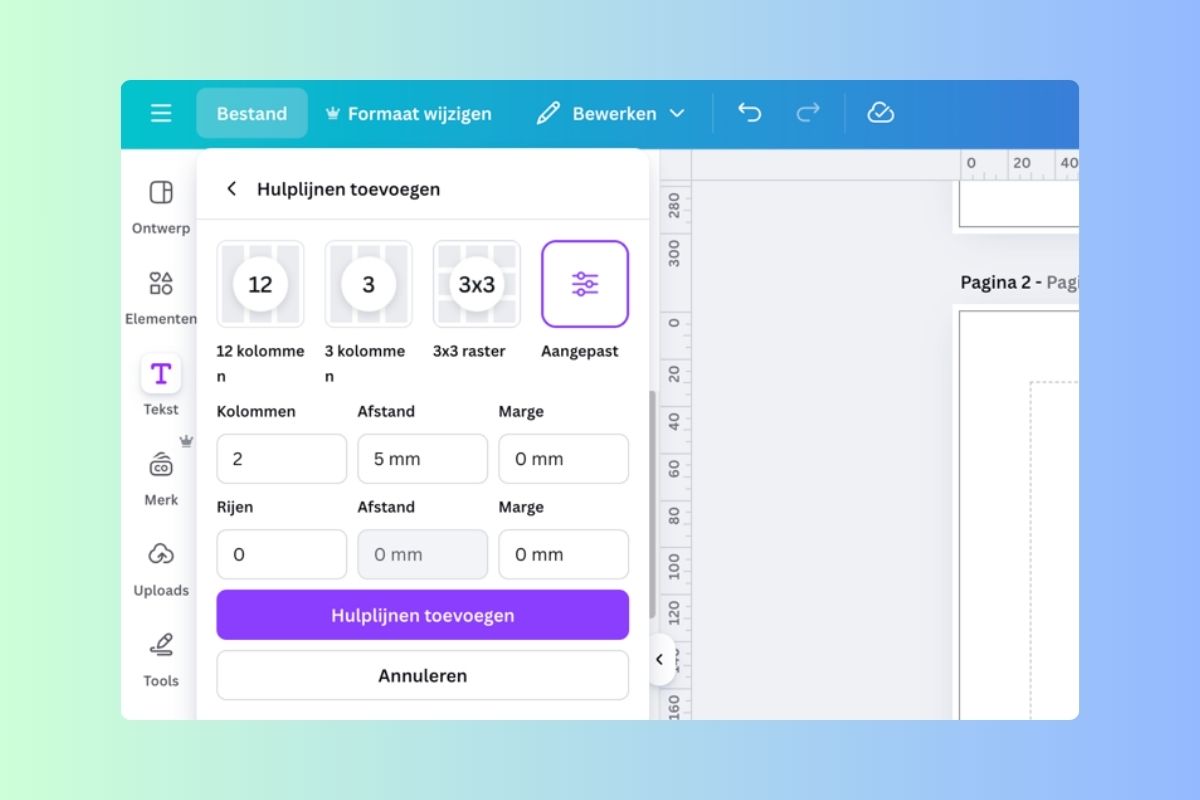
Tot slot zet je hulplijnen voor de rug van de brochure. Dit doe je via Instellingen > Hulplijnen toevoegen. Als je hier op klikt, zie je een nieuw scherm vanuit waar je via Aanpassingen 2 kolommen selecteert die je in dit voorbeeld op 5 mm instelt. In de screenshots hieronder zie je hoe je dit doet.
Na het instellen zie je in het midden van de spread twee hulplijnen die de rug van brochure weergeven. Houd er ook hier rekening mee dat je geen tekst, afbeeldingen of belangrijke onderdelen te dicht tegen deze lijnen plaatst, omdat de brochure nog gebonden wordt. In de rugdikte zelf kun je wél tekst en/of een logo plaatsen.
Formaat instellen binnenwerk
Het binnenwerk ontwerp je als losse pagina’s onder elkaar. Dat ontwerp je op het gesloten formaat van je brochure, bijvoorbeeld A4 of A5.
Maak in Canva een nieuw document aan op het formaat van je brochure. Zet daarna afloop, marges en eventueel hulpmiddelen aan. Canva werkt standaard met losse pagina’s onder elkaar, dat is precies hoe je het binnenwerk moet aanleveren.
Bij gelijmde brochures is vooral de marge bij de rug belangrijk. Een gelijmde brochure valt namelijk niet volledig plat open. Daardoor verdwijnt er een klein deel van de pagina richting de lijmnaad. Houd daarom extra ruimte vrij aan de binnenzijde van de pagina. Zo voorkom je dat tekst of belangrijke details wegvallen in de rug.
Ontwerpen in Canva
Als je documenten goed staan, kun je beginnen met ontwerpen. Let hierbij op het aantal pagina’s, de opbouw en de kwaliteit van je afbeeldingen.
Aantal pagina’s maken en onder elkaar laten staan
Maak vooraf een plan voor de inhoud van je brochure. Denk aan een duidelijke structuur met een intro, hoofdstukken, productpagina’s en een afsluitende pagina met contactinformatie. Zo blijft je brochure logisch en prettig leesbaar.
Zorg dat je een consistente stijl gebruikt met vaste lettertypes, kleuren en uitlijning. Canva helpt je hierbij met stijlen en hulplijnen. Hoe consistenter je ontwerp, hoe professioneler je brochure oogt.
Altijd een veelvoud van 4
Het aantal pagina’s van het binnenwerk moet altijd een veelvoud van 4 zijn. Denk aan 32, 36, 40 of 44 pagina’s. Dit komt doordat drukwerk in katernen wordt geproduceerd op basis van drukvellen.
Heb je een aantal dat niet klopt? Voeg dan pagina’s toe. Dit kunnen extra contentpagina’s zijn, een fotopagina, een overzicht of bijvoorbeeld een pagina met veelgestelde vragen.
Gebruik hoge kwaliteit afbeeldingen
Gebruik altijd scherpe afbeeldingen. Afbeeldingen die je uitrekt of die te klein zijn, worden snel onduidelijk op papier. Dit haalt de kwaliteit van je brochure direct omlaag.
Werk daarom met beelden van hoge resolutie (300 DPI) en controleer bij export altijd of alles scherp blijft. Dit maakt een groot verschil in uitstraling, zeker bij brochures die je inzet als marketingmiddel.
Downloaden als drukklaar PDF
Bij gelijmde brochures exporteer je altijd twee bestanden. Eén PDF voor de omslag en één PDF voor het binnenwerk. Dit is een belangrijk verschil met geniete brochures.
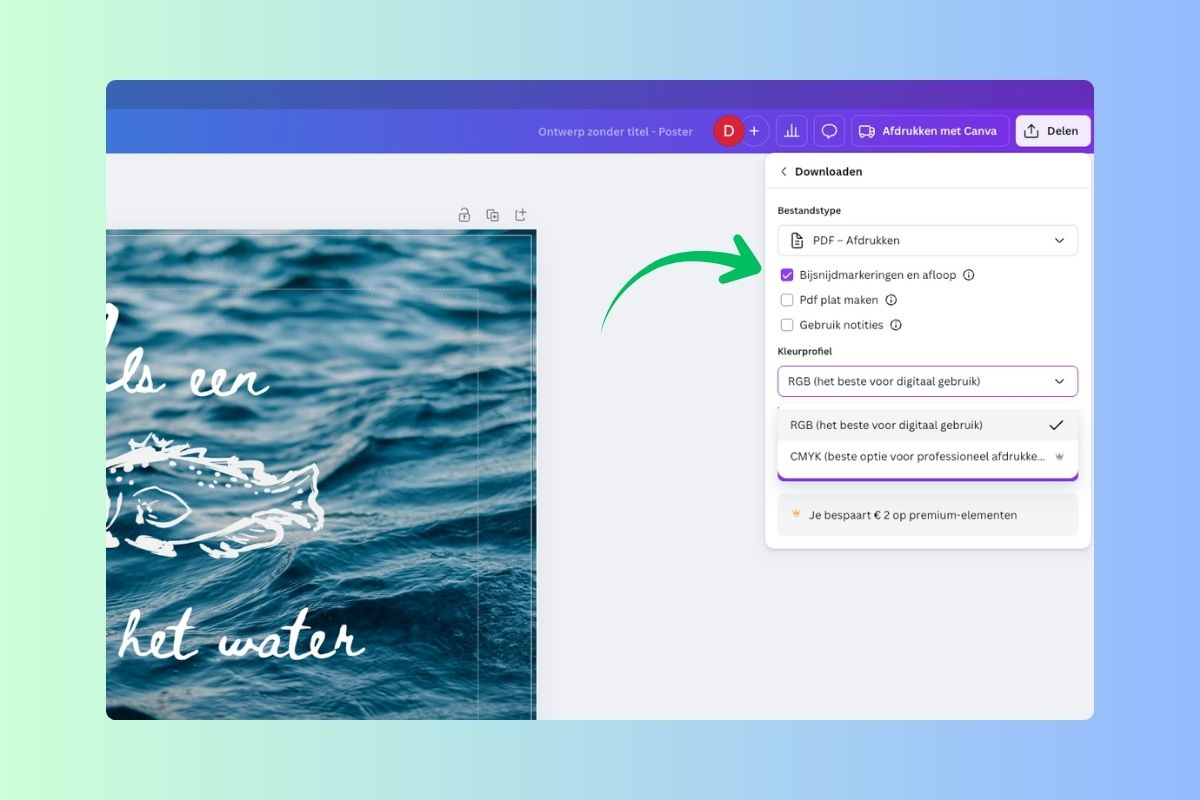
Ben je tevreden met je ontwerp? Klik rechtsboven in Canva op Delen en kies Downloaden. Selecteer bij bestandstype PDF afdrukken en vink Bijsnijdmarkeringen en afloop aan. Klik daarna op Downloaden en sla het bestand op met een duidelijke naam, bijvoorbeeld “Omslag” of “Binnenwerk”.
Exporteer eerst je omslag. Bestaat je omslag uit twee pagina’s, buitenkant en binnenkant, dan download je deze samen in één PDF en noem je het bestand “Omslag”. Open daarna je Canva bestand van het binnenwerk en exporteer ook dit als PDF afdrukken met bijsnijdmarkeringen en afloop, noem dit bestand “Binnenwerk”.
Canva exporteert standaard in RGB, dat is prima voor full colour drukwerk. Wij zetten je bestand professioneel om naar CMYK. Gebruik je Canva Pro? Dan kun je bij het downloaden ook CMYK selecteren. Dit geeft het meest nauwkeurige kleurresultaat en is vooral interessant bij professioneel drukwerk en grotere oplages.
Tips voor gelijmde brochures ontwerpen in Canva
Houd minimaal 10 mm binnenmarge aan bij de rug, zodat tekst niet wegvalt in de lijmnaad
Plaats geen belangrijke informatie over twee pagina’s heen, omdat het midden nooit volledig vlak ligt
Markeer de rug op je omslag met hulplijnen, zodat je ontwerp strak uitlijnt
Controleer je rugdikte met onze rugdikte calculator en lees de uitleg over rugdikte berekenen
Wil je extra luxe? Lees ons artikel over luxe brochures drukken met hoogwaardige afwerking
Wil je besparen op kosten? Bekijk onze tips voor goedkoop brochures drukken
Twijfel je over binding? Lees de juiste binding voor jouw brochure of magazine
Conclusie
Een gelijmde brochure ontwerpen in Canva is goed te doen als je werkt met de juiste aanpak. Je maakt twee documenten, één voor de omslag met rugdikte en één voor het binnenwerk met losse pagina’s. Stel afloop, marges en hulplijnen goed in, houd extra ruimte bij de rug en controleer je rugdikte voordat je je ontwerp exporteert.
Exporteer tot slot twee drukklare PDF bestanden met snijtekens en afloop, één voor de omslag en één voor het binnenwerk. Daarmee lever je technisch correcte bestanden aan die direct geschikt zijn voor productie. Zo weet je zeker dat het drukresultaat overeenkomt met je ontwerp.
Goedkope brochures laten drukken bij De Drukwerk Specialist
Heb je vragen over formaat, papier, binding, oplage? Neem gerust contact met ons op, wij denken graag met je mee. Wil je direct brochures bestellen? Bekijk dan onze catalogus voor brochures en boeken of start meteen je aanvraag voor gelijmde brochures.
Wij zijn al meer dan 15 jaar dé specialist in geniete, gelijmde en wire-o brochures. Bekijk ons aanbod of vraag een vrijblijvende offerte inclusief gratis fysieke proefdruk aan.
Veelgestelde vragen
Omdat de omslag anders wordt verwerkt dan het binnenwerk. De omslag bevat de rugdikte en lever je aan als spread, terwijl het binnenwerk uit losse pagina’s bestaat.
Je berekent een indicatie met onze rugdikte calculator. Wil je weten hoe je dit correct toepast in Canva? Lees dan de uitleg over rugdikte berekenen voor gelijmde brochures en boeken. Vraag voor de zekerheid altijd even bij ons na of de rugdikte voor jouw brochure klopt. Dan weet je zeker dat het goed gaat!
Ja, het binnenwerk moet altijd een veelvoud van 4 zijn omdat drukvellen per vier pagina’s worden verwerkt.
Een gelijmde brochure valt niet volledig plat open. Daardoor verdwijnt een deel van de binnenzijde richting de lijmnaad. Met extra marge voorkom je dat tekst of belangrijke elementen wegvallen.
Kies dan voor mini gelijmde brochures. Dit is ideaal voor compacte productboekjes, prijslijsten of handzame brochures.
Ja. Wij controleren dagelijks Canva bestanden en helpen je graag. Neem contact op via onze contactpagina of vraag een prijs aan via het offerteformulier.
Ja, dat is juist heel gebruikelijk bij gelijmde brochures. De omslag wordt vaak gedrukt op dikker papier dan het binnenwerk. Dit geeft een stevigere en luxere uitstraling.
We adviseren om minimaal 10 mm ruimte aan te houden aan de rugzijde van elke pagina. Zo voorkom je dat tekst of afbeeldingen verdwijnen in de lijmnaad.
Bij geniete brochures werk je met één bestand en losse pagina’s onder elkaar. Bij gelijmde brochures werk je met twee bestanden en moet je rekening houden met rugdikte en extra binnenmarge.
Een gelijmde brochure is ideaal bij een hoger aantal pagina’s, een professionele uitstraling en wanneer je een rechte rug wilt waarop eventueel tekst kan staan.
Vind je dit artikel behulpzaam?

Rogier Oude Avenhuis
24 artikelen gepubliceerd
Rogier is drukwerkspecialist met een achtergrond in marketing en verkoop. Met vijf jaar ervaring in de grafische sector helpt hij klanten met promotioneel drukwerk, brochures & catalogi, kantoor & schrijfwaren en grootformaat drukwerk. Zijn kracht ligt in klantbinding en praktische drukwerk oplossingen.