Onze specialisten helpen je graag verder!
Wij hebben veel ervaring met het controleren en het drukken van Canva bestanden. Heb je na het lezen van dit artikel nog vragen over je bestand of wil je dit laten controleren en drukken? Dan helpen onze specialisten je graag verder. Je kunt vanuit onze catalogus geniete brochures aanvragen of je aanvraag via ons offerteformulier versturen. We komen binnen twee uur bij je terug met een scherpe offerte!
Heb je nog geen ervaring met ontwerpen Canva? Lees dan eerst ons basis artikel over hoe je met Canva bestanden ontwerpt en drukklaar aanlevert.
Introductie
Een geniete brochure is perfect als je jouw bedrijf, product of dienst professioneel wilt presenteren. Je kunt deze brochures uitstekend inzetten als bedrijfspresentatie, productboekje, magazine of actieboekje. Met Canva ontwerp je eenvoudig zelf een brochure, ook als je geen grafisch ontwerper bent.
Toch gaat het bij drukwerk vaak mis op de details. Denk aan een verkeerd formaat, geen afloop, tekst te dicht op de rand of een PDF bestand dat niet geschikt is voor druk. In dit artikel lees je hoe je een geniete brochure ontwerpt in Canva en het bestand drukklaar aanlevert. Je leest hoe je het formaat instelt, hoe je pagina’s opbouwt, hoe je het exporteert als drukklaar PDF bestand en welke tips zorgen voor een strak eindresultaat.
Formaat instellen in Canva
Een goed ontwerp begint bij de juiste instellingen. Als je hier fouten maakt, zie je dat altijd terug in het eindresultaat. Zet daarom eerst het formaat goed neer en stel afloop, marges en hulplijnen in.
Kies het juiste brochureformaat
Veel geniete brochures hebben een standaardformaat zoals A4 of A5. Standaardformaten zijn niet alleen handig, ze zorgen ook voor een efficiënte productie en een professionele uitstraling.
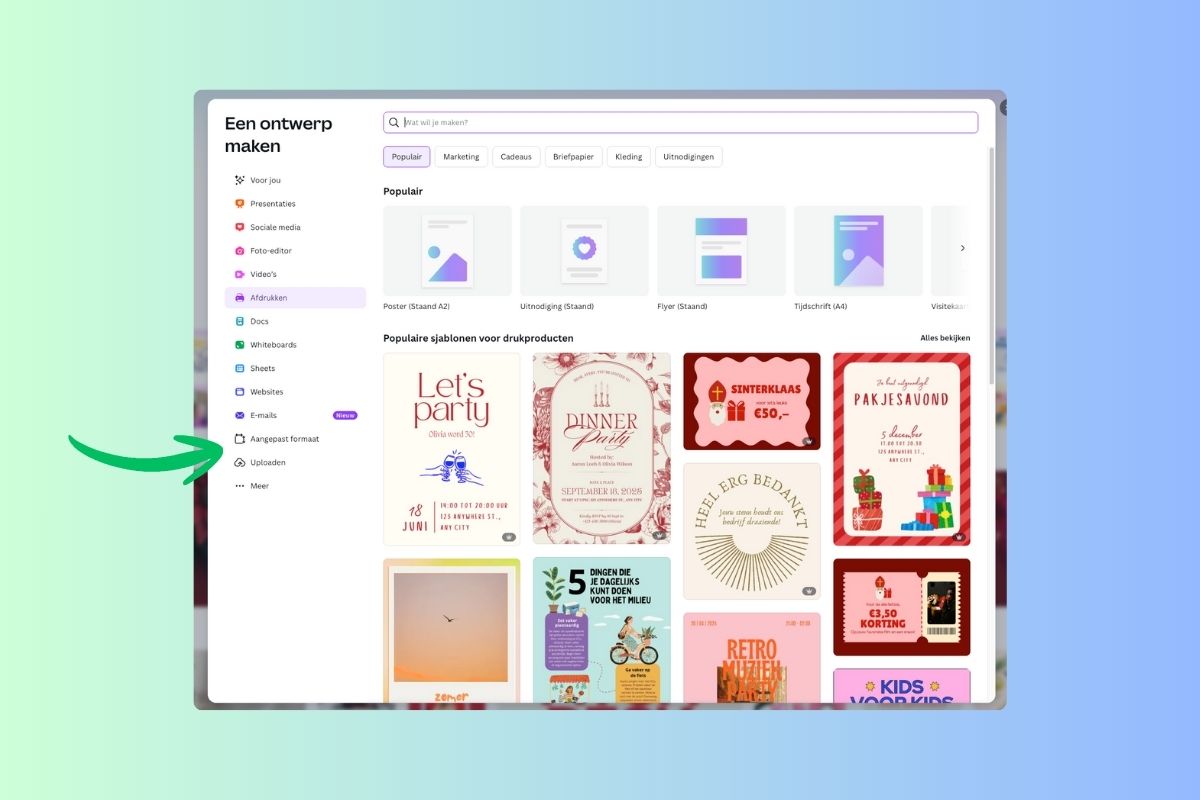
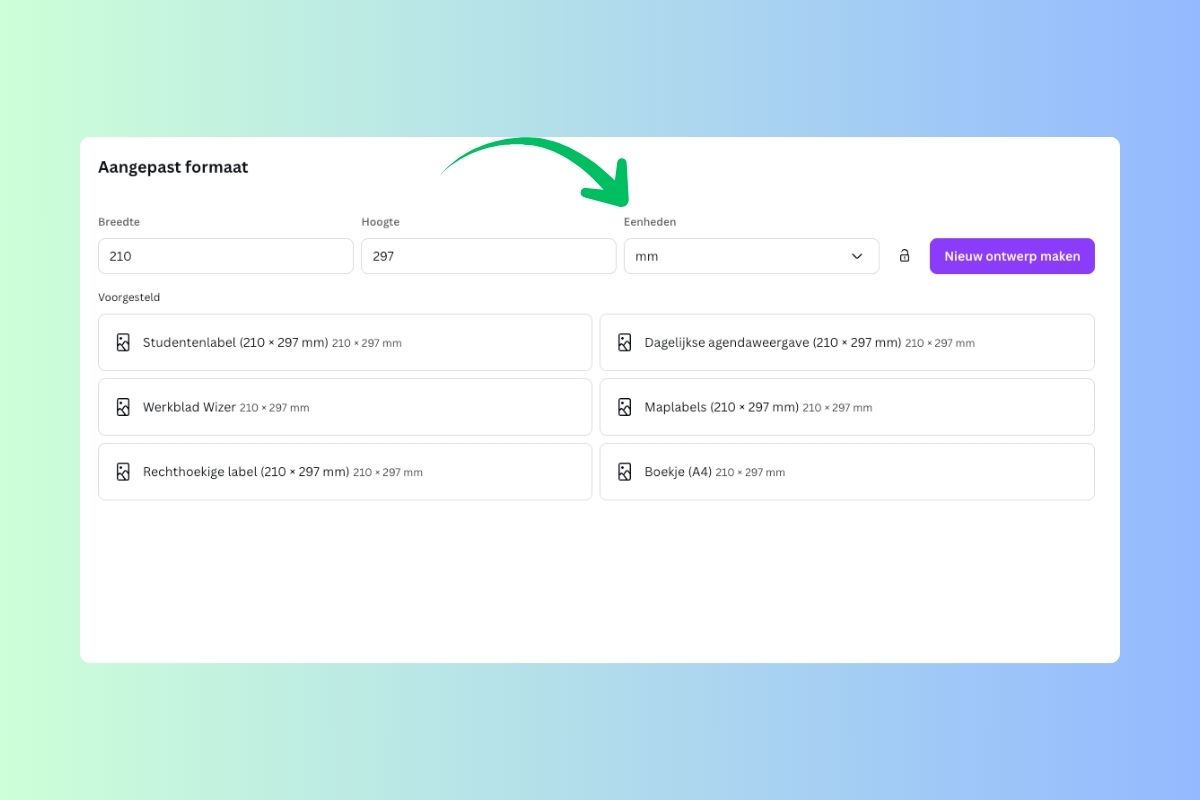
Maak in Canva een nieuw ontwerp aan en kies voor een aangepast formaat in millimeters. Voor A4 gebruik je 210 bij 297 mm (breedte x hoogte) en voor A5 gebruik je 148 bij 210 mm. Je kunt onder Aangepast formaat (zie hieronder) ook zelf een formaat invoeren. Controleer altijd of je werkt met het gesloten formaat, dus de brochure zoals hij eruitziet wanneer hij dichtgevouwen is.
Afloop instellen
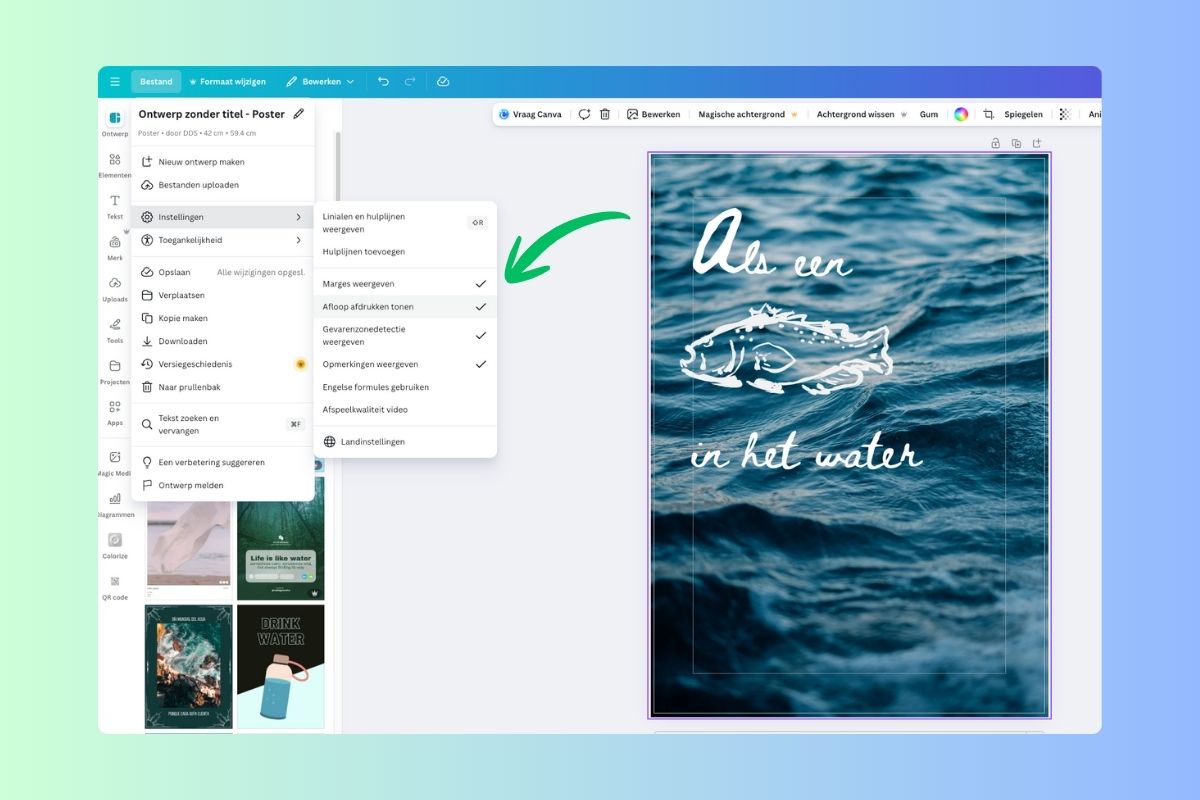
Afloop is een extra rand van 3 mm rondom je ontwerp die na het snijden verdwijnt. Dankzij afloop voorkom je witte randjes langs de rand van je brochure. In Canva kun je onder Bestand > Instellingen > Afloop afdrukken tonen, het afloopgebied inschakelen. Trek achtergronden en afbeeldingen altijd door tot over de aflooplijn heen. Laat je tekst en belangrijke elementen juist binnen de veilige zone staan.
Veiligheidsmarge instellen
De veiligheidsmarge is het gebied waar je tekst, afbeeldingen en logo’s veilig kunt plaatsen. Alles wat te dicht op de rand staat, kan bij het snijden nét verkeerd vallen. Zet daarom marges aan en houd minimaal 3 tot 5 mm afstand van de rand. Bij een geniete brochure geldt dit ook bij de binnenkant, omdat daar de vouw en nietjes zitten. Onder Bestand > Instellingen > Marges weergeven, kun je de veiligheidsmarge inschakelen.
Linialen en hulplijnen gebruiken
Hulplijnen helpen je om netjes uit te lijnen en consistent te ontwerpen. Zet ook dit hulpmiddel aan via via Bestand > Instellingen > Linialen en hulplijnen weergeven. Je kunt er hier ook voor kiezen om extra hulplijnen toe te voegen.
Ontwerpen van je geniete brochure
Nu het formaat goed staat en alle hulpmiddelen zijn ingeschakeld, kun je beginnen met je ontwerp. Bij geniete brochures zijn er een paar dingen waar je extra op moet letten.
Pagina’s toevoegen en onder elkaar laten staan
Canva werkt met losse pagina’s die onder elkaar staan. Dat is precies goed. Je hoeft niet zelf spreads of drukvellen te maken. Maak eerst een plan voor je brochure. Denk aan een voorkant, inhoudspagina’s en een achterkant. Zo blijft je ontwerp logisch en overzichtelijk.
Altijd een veelvoud van 4 pagina’s
Een geniete brochure bestaat altijd uit een veelvoud van 4 pagina’s. Dat komt doordat een drukvel gevouwen wordt en dan vier pagina’s vormt. Je brochure kan dus bijvoorbeeld 8, 12, 16, 20 of 24 pagina’s hebben. Heeft je brochure 10 of 14 pagina's? Voeg dan een extra contentpagina, een klantenreview of een contactpagina toe.
Gebruik afbeeldingen van hoge kwaliteit
Afbeeldingen maken of breken je brochure. Gebruik altijd scherpe beelden en vermijd kleine afbeeldingen die je groot moet trekken. Kies bij voorkeur beelden die geschikt zijn voor drukwerk (CMYK) en die er ook op papier scherp uitzien. Dit geeft je brochure direct een professionelere uitstraling en verhoogt de kwaliteit van het eindresultaat.
Downloaden als drukklaar PDF
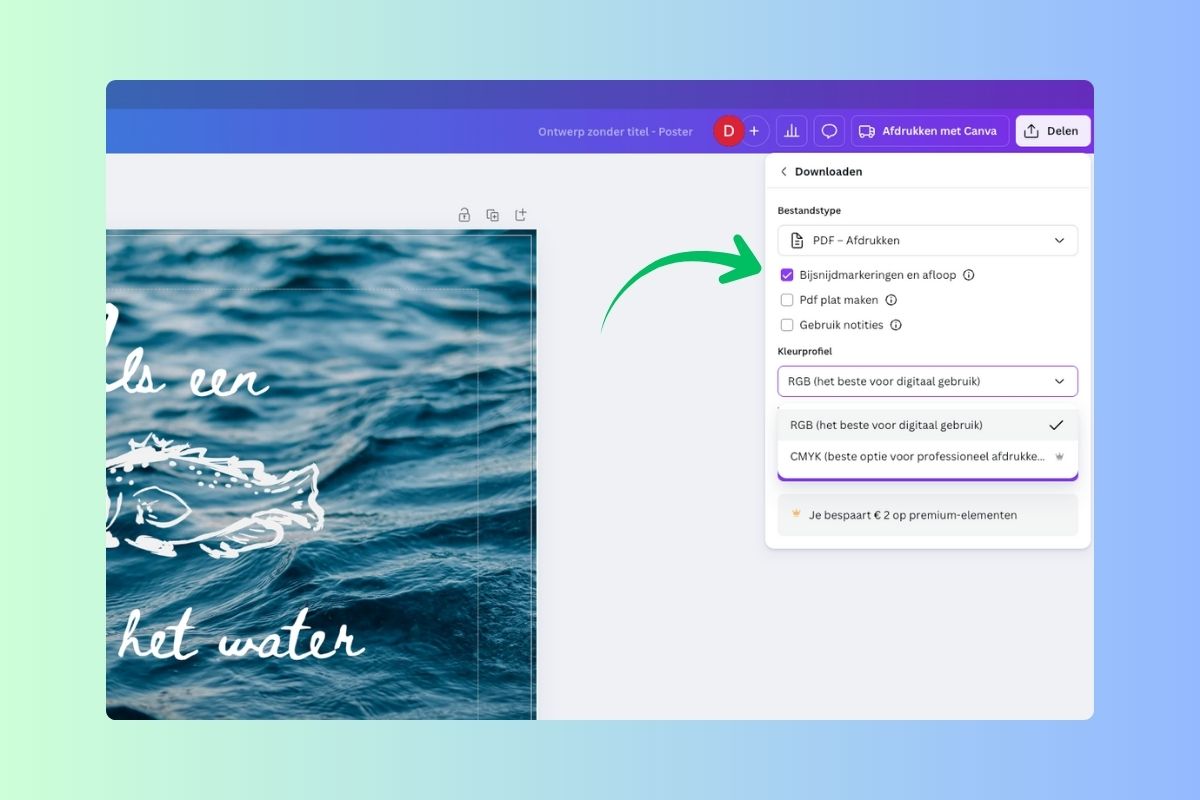
Ben je tevreden met je ontwerp? Download je bestand dan via Delen rechtsboven in Canva. Kies bij bestandstype voor PDF-afdrukken en vink Bijsnijdmarkeringen en afloop aan. Het standaard kleurprofiel staat op RGB, dat is prima voor full colour drukwerk.
Gebruik je Canva Pro? Dan kun je ook CMYK selecteren. Dit geeft het meest nauwkeurige kleurresultaat en is vooral interessant bij professioneel drukwerk of grotere oplages waarbij je in full colour offset laat drukken.
Exporteren in RGB is dus geen probleem. Wij zetten je bestand professioneel om naar CMYK. Kies je Canva Pro, dan adviseren wij CMYK voor maximale kleurcontrole.
Controleer je bestand
Open je PDF bestand en controleer of alles klopt. Kijk of het formaat klopt, snijtekens aanwezig zijn, of de afloop zichtbaar is en of niets te dicht op de rand staat. Zoom ook even goed in op alle afbeeldingen en tekst. Als het in de PDF scherp is, komt het ook scherp uit de druk.
Tips voor een strak en professioneel resultaat
Met deze extra tips maak je jouw brochure nog beter.
Houd rekening met de nietjes en de vouw
Houd voldoende binnenmarge aan (3 tot 5 mm), vooral rondom de vouwlijn in het midden
Plaats belangrijke tekst en logo’s niet te dicht bij de rug
Kies een slimme afwerking
Geef je brochure een premium uitstraling met een stevige cover
Kies voor extra bescherming met laminering, zodat je brochure langer netjes blijft
Bekijk onze gelamineerde brochures als je alle pagina's wilt voorzien van laminaat.
Overweeg squarefold of scheurvast materiaal
Kies squarefold als je een strakke, rechte rug wilt voor een professionelere uitstraling
Kies scheurvaste brochures als je brochure intensief gebruikt wordt, bijvoorbeeld op beurzen of in winkels
Druk op scheurvast materiaal als je brochure vochtbestendig moet zijn en lang mee moet gaan
Controleer je ontwerp vóór export
Loop elke pagina nog één keer door op spellingsfouten en uitlijning
Controleer of alle pagina’s in een veelvoud van 4 staan
Zoom in op afbeeldingen om te checken of ze scherp genoeg zijn voor druk
Maak het jezelf makkelijk
Werk met vaste stijlen, lettertypes en kleuren voor een consistente uitstraling
Gebruik hulplijnen en marges om alles strak uit te lijnen
Bewaar je Canva-bestand als template, zo pas je later makkelijk teksten of prijzen aan
Conclusie
Een geniete brochure ontwerpen in Canva is eenvoudig als je het stap voor stap aanpakt. Begin met het juiste formaat en stel afloop, veiligheidsmarges en hulplijnen goed in. Bouw je brochure daarna logisch op. Zorg dat het aantal pagina’s altijd een veelvoud van 4 is en gebruik scherpe afbeeldingen voor een professioneel en strak eindresultaat.
Download vervolgens je ontwerp als drukklaar PDF-bestand met snijtekens en afloop. Op deze manier lever je een bestand bij ons aan dat we direct voor je in productie kunnen nemen. Met deze aanpak weet je zeker dat je brochure er professioneel en goed uitziet. Veel succes met het ontwerpen van je geniete brochure in Canva!
Goedkope brochures laten drukken bij De Drukwerk Specialist
Heb je vragen over formaat, papier, binding, oplage? Neem gerust contact met ons op, wij denken graag met je mee. Wil je direct brochures bestellen? Bekijk dan onze catalogus voor brochures en boeken of start meteen je aanvraag voor geniete brochures.
Wij zijn al meer dan 15 jaar dé specialist in geniete, gelijmde en wire-o brochures. Bekijk ons aanbod of vraag een vrijblijvende offerte inclusief gratis fysieke proefdruk aan.
Veelgestelde vragen
Een geniete brochure heeft altijd een veelvoud van 4 pagina’s, zoals 8, 12, 16 of 20 pagina’s. Dit komt doordat drukvellen worden gevouwen en per vel vier pagina’s opleveren. Controleer dit daarom altijd voordat je je ontwerp exporteert. Wil je een geniete brochure laten drukken? Bekijk onze geniete brochures.
Afloop voorkomt witte randjes langs de snijrand. Je trekt achtergronden en afbeeldingen door tot over de aflooplijn heen, zodat het drukwerk na het snijden netjes doorloopt tot de rand. Zonder afloop kan er bij het snijden een wit randje zichtbaar worden, en dat ziet er minder professioneel uit.
Ja, Canva is prima geschikt voor professioneel drukwerk, zolang je de juiste instellingen gebruikt. Stel het formaat goed in, werk met marges en afloop, en exporteer als PDF-afdrukken met snijtekens en afloop.
Wil je jouw geniete brochure een luxere uitstraling geven? Kies dan voor een stevige cover of extra afwerking zoals lamineren. Dat beschermt tegen krassen en vlekken en laat je brochure premium aanvoelen. Bekijk onze geniete brochures of gelamineerde brochures voor een luxe uitstraling met extra bescherming.
Je maakt je bestand drukklaar door het juiste formaat te gebruiken, afloop en marges aan te zetten en te downloaden als PDF-afdrukken met snijtekens en afloop. Controleer je PDF altijd even voordat je hem uploadt.
Kies PDF-afdrukken en vink bijsnijdmarkeringen en afloop aan. Gebruik je Canva Pro, dan kun je CMYK exporteren voor een nauwkeuriger kleurresultaat. Gebruik je de gratis versie, dan exporteer je in RGB, dat is geen probleem, wij zetten het professioneel om.
A4 biedt meer ruimte voor tekst en beeld en voelt vaak als een zakelijke presentatiebrochure. A5 is compacter, handzamer en goedkoper per stuk. Beide formaten zijn geschikt, de keuze hangt af van je doel en hoeveelheid content.
Zet marges aan in Canva en gebruik hulplijnen. Houd minimaal 3 tot 5 mm afstand van de snijrand en extra ruimte bij de rug en vouw, zodat niets wegvalt of slecht leesbaar wordt.
Maak je brochure altijd op als losse pagina’s onder elkaar. Canva exporteert ook zo en de drukker zet dit correct om naar drukvellen. Je hoeft dus geen spreads te maken.
Vind je dit artikel behulpzaam?

Maikel Slot
14 artikelen gepubliceerd
Maikel is drukwerkspecialist en softwareontwikkelaar met meer dan 15 jaar ervaring in de grafische sector. Hij is expert in maatwerk oplossingen en weet alles over drukwerk. Hij is dé specialist voor zowel tech als print!